lunes, 14 de septiembre de 2020

VisualizarTexto (Ejemplo)


VisualizarTexto es un pequeño proyecto y un ejemplo que podrás descargar de la Granja de Gambas.

El mismo lo que hace es aparecer en el menú contextual como se muestra en la siguiente imagen. Posamos el puntero del ratón sobre el archivo de texto y clic en el botón derecho.
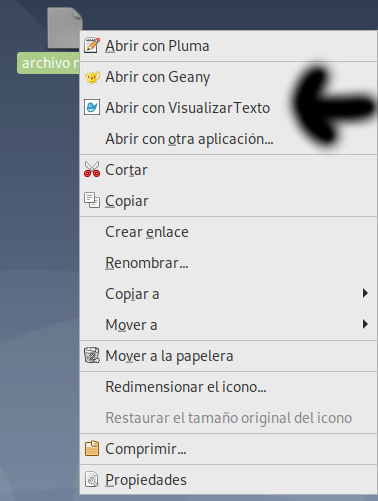
Al hacer clic en 'Abrir con VisualizadorTexto' se ejecutara el programa y en el evento open ejecutará el siguiente código.

Al abrir el programa Args nos devolverá dos datos el primero es el nombre de la aplicación (lo ignoramos con continue) y el segundo sera el path del archivo.

Para visualizar el texto en un textarea usamos File.Load y listo.


Para que todo esto funcione en el momento de la compilación debemos agregar el mimetype en esta ventana


Por ejemplo supongamos que nuestra aplicación trabaja con archivos de audio o vídeo, pues bien hay que añadir los mimetypes uno por uno.

¿Pero como se el mimetype que tengo que añadir?

Simple usa el comando mimetype seguido del archivo a averiguar su mimetype.

Ejemplo: mimetype Fretless.webm
nos da: Fretless.webm: video/webm

Lo que tenemos que agregar al mimetype es: video/webm

Bueno después mejoro el tutorial, saludos.


Nota: para probar el proyecto compílenlo e instálenlo

(el proyecto esta en la granja).


martes, 1 de septiembre de 2020

¿Como instalar VisorRV1960 (qt5)?


 Este manual de como instalar VisorRV1960(qt5) es para el sistema operativo  Linux Mint 20 Ulyana de 64 bits, si bien pudiera servir para sistemas similares.

 Primer paso instalar Gambas3 3.15.1
Abrimos una terminal o presionamos Ctrl+Alt+t y ejecutamos el siguiente comando.

sudo add-apt-repository ppa:gambas-team/gambas3 && sudo apt-get update && sudo apt-get install gambas3

Segundo paso instalar un componente extra que VisorRV1960 necesita llamado gambas3-gb-qt5-ext

sudo apt install gambas3-gb-qt5-ext


Tercer paso instalar otras dependencias:


Instalar youtube-dl (sirve para facilitarte las descargas de videos o audios de youtube)

sudo curl -L https://yt-dl.org/downloads/latest/youtube-dl -o /usr/local/bin/youtube-dl
sudo chmod a+rx /usr/local/bin/youtube-dl

comprobamos si quedo bien la instalación:

youtube-dl --version

si muestra el numero de versión quedo bien, sino y si da este error:

/usr/bin/env: «python»: No existe el archivo o el directorio

Arreglamos con:
sudo apt install python3-pip
sudo pip3 install --upgrade youtube-dl


Instalar diccionario aspell-es:
sudo apt install aspell-es

Finalmente instalar VisorRV1960 (versiones de qt5)

Descarga visorrv1960_0.8.2-0ubuntu1_all.deb de aquí.

sudo dpkg -i visorrv1960_0.8.2-0ubuntu1_all.deb


Nota: la última versión de VisorRV1960 y primera de qt5 estará disponible aquí:

https://sourceforge.net/projects/visorrv1960/files/VisorRV1960%20Qt5/Ubuntu-Kubuntu-Mint.../


Si quieres probar lo último hecho pero a tu riesgo (puede tener muchos fallos) puedes descargar el código fuente, descomprimirlo, abrirlo con gambas3 y ejecutarlo; descargarlo de aquí:

https://sourceforge.net/projects/visorrv1960/files/VisorRV1960%20Qt5/LoUltimoInestable/


Si ves algún error en el manual o tienes problemas con la instalación escribe un comentario y veré en que puedo ayudarte.


martes, 25 de agosto de 2020

Conociendo un poco a File


 Nuestro archivo de ejemplo sera: "/home/juan/Escritorio/SobreFile.odt"

File.Basename: 

nos pide la ruta completa del archivo es decir directorio donde se encuentra, nombre de archivo con su extensión.

Print File.BaseName("/home/juan/Escritorio/SobreFile.odt")

nos devolverá este string o cadena: SobreFile

que es el nombre del archivo sin su extensión .odt


File.Dir:

 nos pide la ruta completa del archivo.

 Print File.Dir("/home/juan/Escritorio/SobreFile.odt")

 nos devolverá este string o cadena: /home/juan/Escritorio


File.Ext: 

entre los parentesis ponemos la ruta del archivo

Print File.Ext("/home/juan/Escritorio/SobreFile.odt")

 nos devolverá un string o cadena que sera solo su extensión: odt


File.Name: 

El Name es el nombre del archivo con o sin su extensión, que es el texto que esta después de la ultima barra.

Print File.Name("/home/juan/Escritorio/SobreFile.odt")

nos devolverá el nombre del archivo con su extensión: SobreFile.odt


File.SetBaseName:

nos pide ruta completa del archivo y el nuevo nombre de archivo

 Print File.SetBaseName("/home/juan/Escritorio/SobreFile.odt", "SobreFile2")

nos devolverá esta cadena: /home/juan/Escritorio/SobreFile2.odt

como ven solo se cambio el BaseName de SobreFile a SobreFile2


File.SetDir:

nos pide ruta completa del archivo y el nuevo directorio o carpeta

Print File.SetDir("/home/juan/Escritorio/SobreFile.odt", "/home/juan")

nos devolverá una cadena: /home/juan/SobreFile.odt

cambio del directorio /home/juan/Escritorio  a /home/juan


File.SetExt:

Ingresamos la ruta completa del archivo y la nueva extensión sin el punto.

Print File.SetExt("/home/juan/Escritorio/SobreFile.odt", "txt")

nos devolverá la siguiente cadena de texto:

/home/juan/Escritorio/SobreFile.txt

como ven solo ha cambiado la extensión de odt a txt


File.SetName:

Nos pide ruta de archivo y el nuevo nombre de archivo y su extensión incluido el punto, se puede dejar el archivo sin extensión si así lo quieres, poniendo 'NuevoFile' solamente.

 Print File.SetName("/home/juan/Escritorio/SobreFile.odt", "NuevoFile.doc")

 nos devolverá: /home/juan/Escritorio/NuevoFile.doc


después lo continuo, saludos


lunes, 3 de agosto de 2020

¿Como instalar Gambas en Debian 10.5 (buster)

Debian 10 Buster


Primer paso descargar e instalar debian 10.


https://cdimage.debian.org/debian-cd/current/amd64/iso-dvd/debian-10.5.0-amd64-DVD-1.iso

Segundo paso añadir repositorio.

deb http://ftp.de.debian.org/debian sid main 


Tercer paso abrir synaptic y seleccionar paquete gambas3.


Cuarto paso revisar en synaptic los paquetes de Gambas que faltan tildar e instalarlos.
(pues no se instalan todos completos) 

 Ahora a disfrutar de gambas, avisen si algo esta mal, saludos.